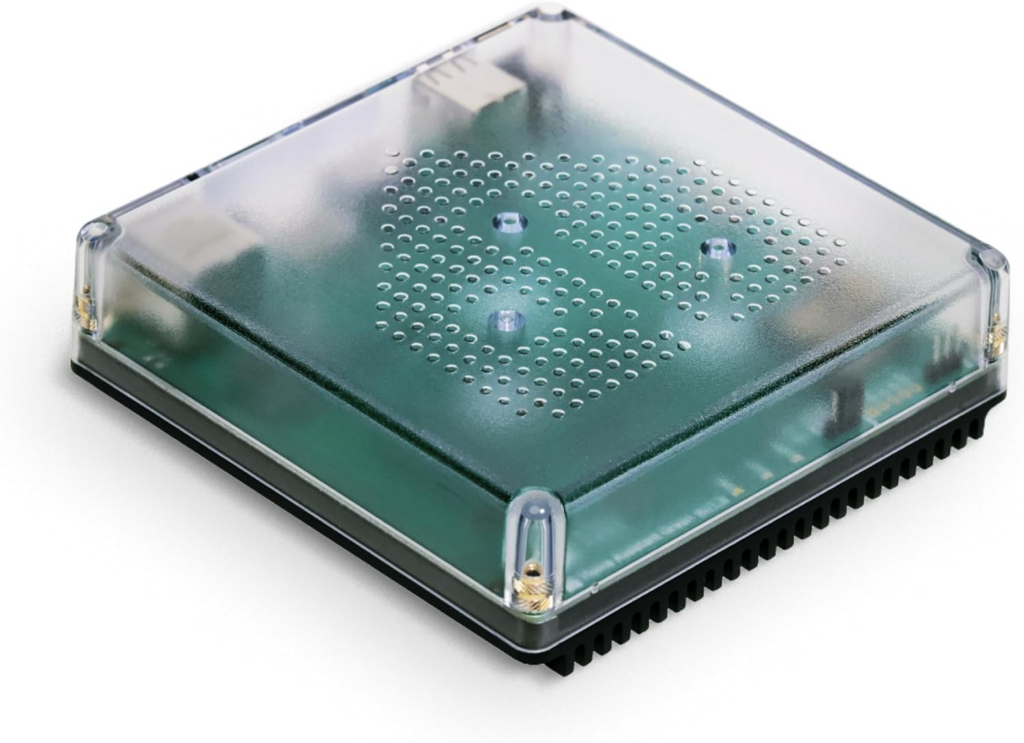
Nabu Casa Home Assistant Green
Mein Online – Notizbuch / Gehirn
Nabu Casa Home Assistant Green
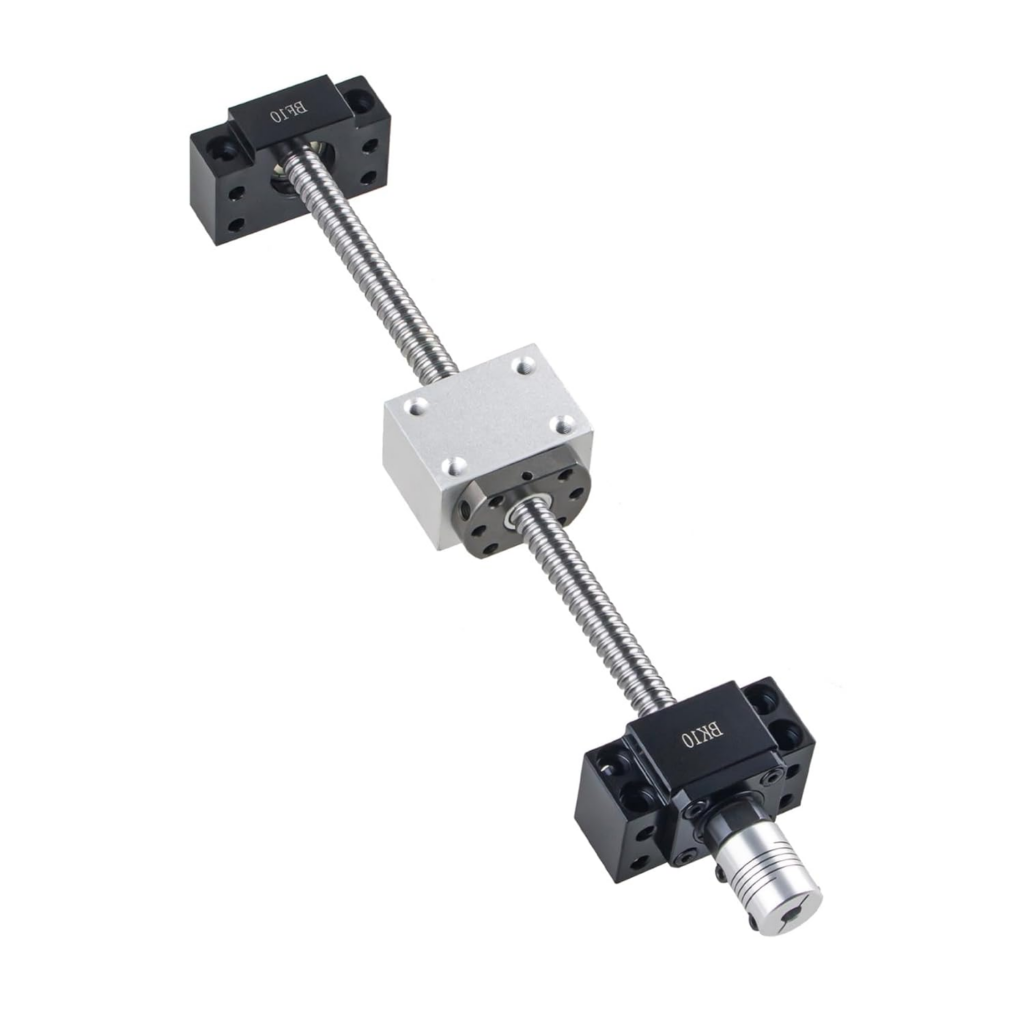
Der Zahnriehmenantrieb der Y-Achse wir gegen eine Kugelspindel ausgetauscht.
Folgende Teile werden verwendet:
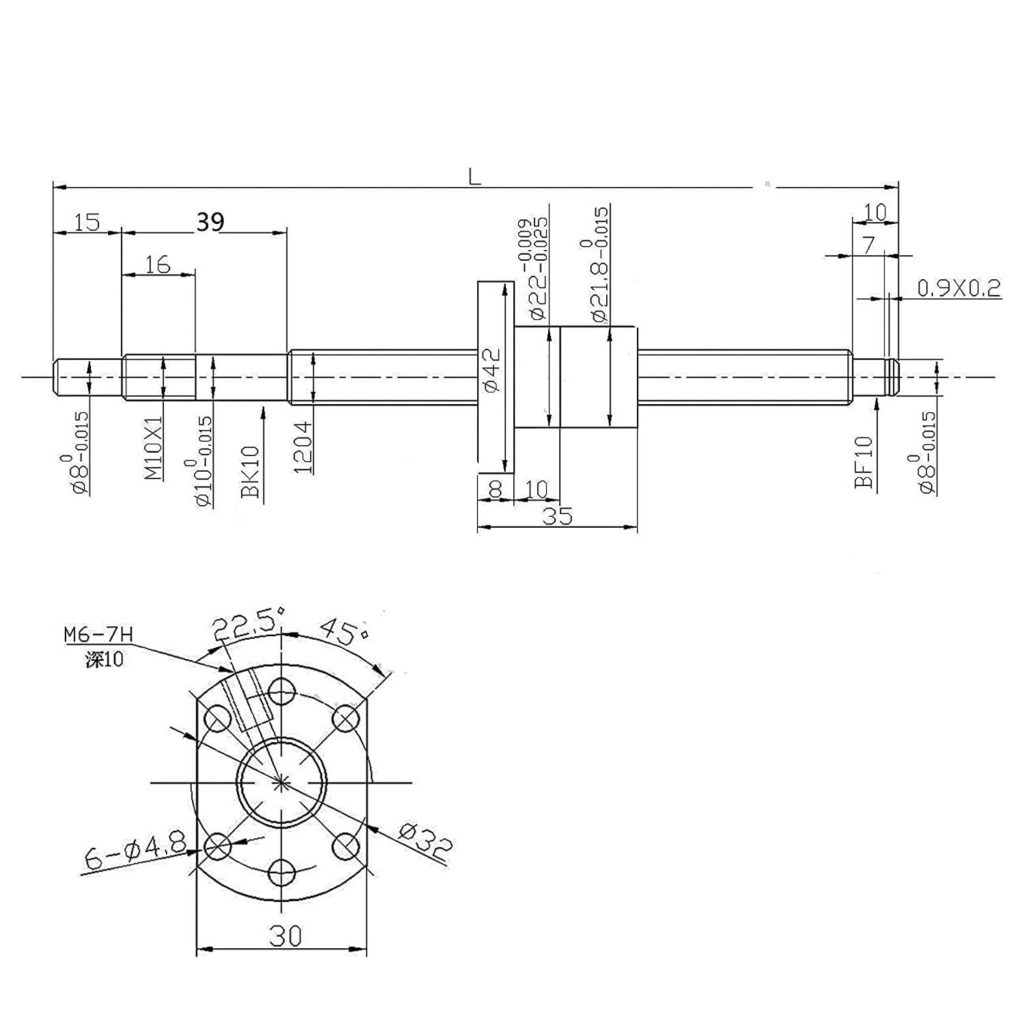
SFU 1204 – Kugelumlaufspindel 800mm
BK10
BF10
D20L25 – Wellenkupplung
DSG12H – Kugelmutter Gehäuse
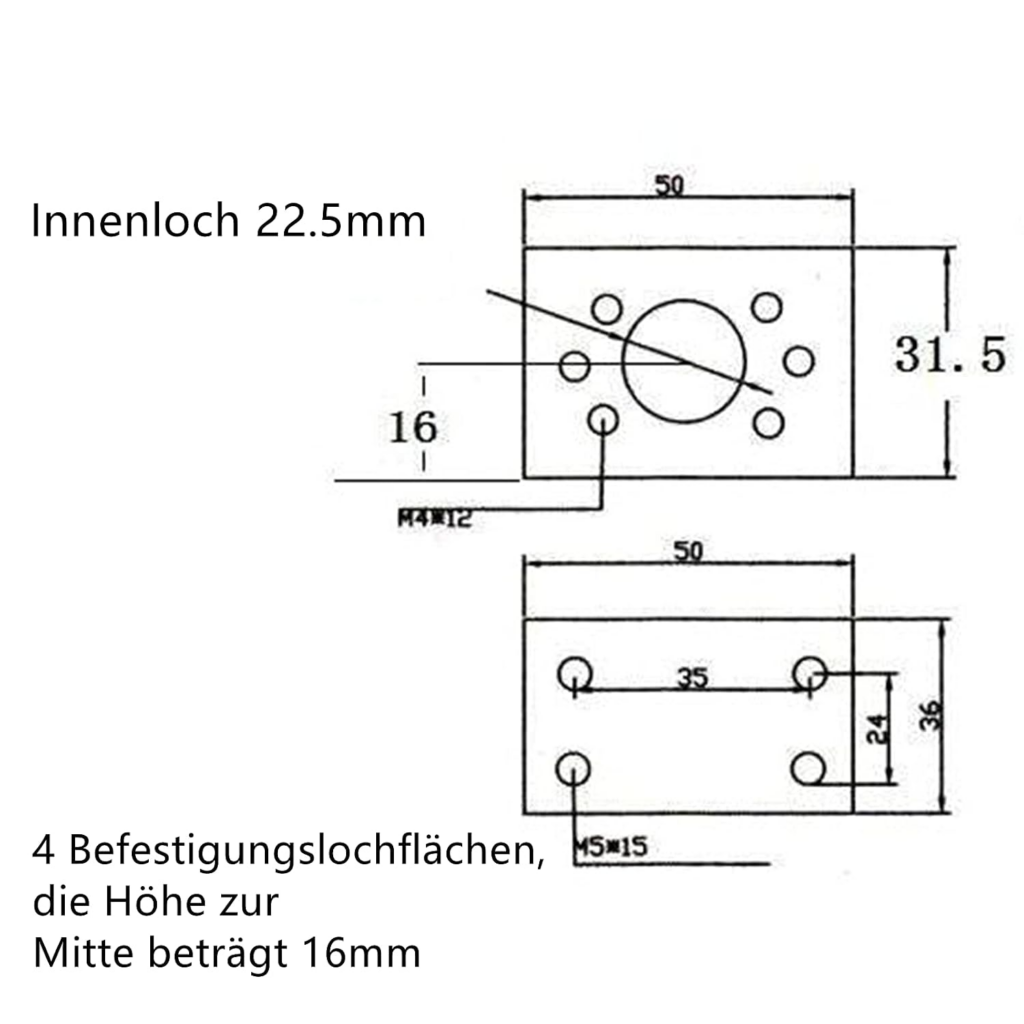
Sägeblatt
Durchmesser 130mm
Bohrung 16mm
Freien Speicherplatz ermitteln
df -h // zeigt Freien Speicherplatz anSystem und Firmware aktualisieren
sudo apt update           // Aktualisieren der Paketliste
sudo apt full-upgrade     // neueste Update

sudo rpi eeprom-update    // Firmware aktualisieren
sudo rpi-eeprom-update -a // verfügbare Updates anwenden
Raspberry neu starten
sudo restart // Startet den Raspi neuWo bekommt man den Z-Offset her und wie stellt ich den Offset ein ?
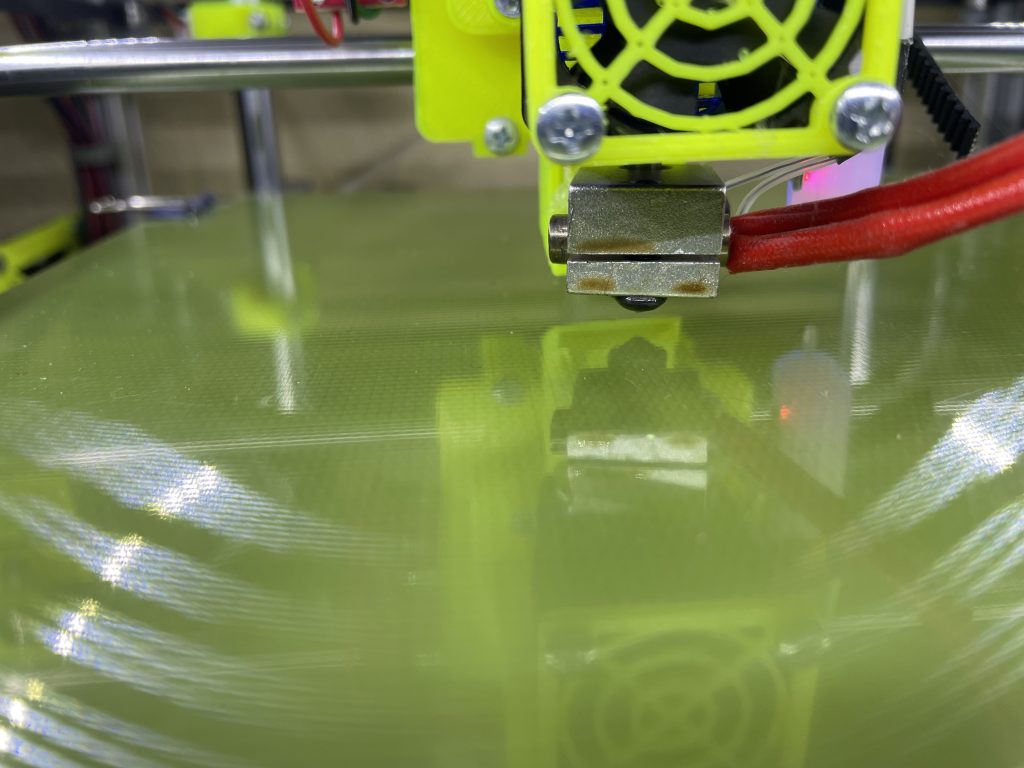
Der Abstand zwischen der Düse und dem Bett bei genullter Z-Achse ist der Z-Offset.
Drucker in Homeposition fahren. Mit dem Button „Home XYZ“ können alle drei Achsen gleichzeitig genullt werden. Um den Z-Offset herauszufinden reicht jedoch die Z-Achse.
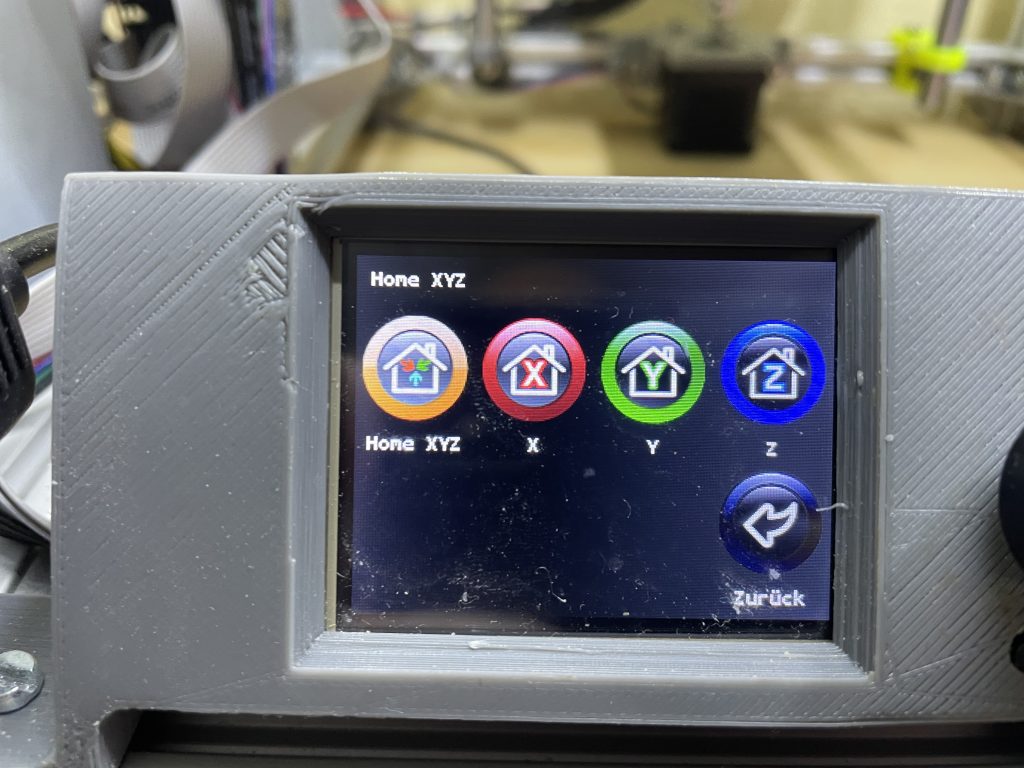
Der Drucker wird nach dem „homeing“ selbstständig in eine definierte Position (in Marlin definiert) gefahren. Auch hier ist nur die Z-Achse von Bedeutung.
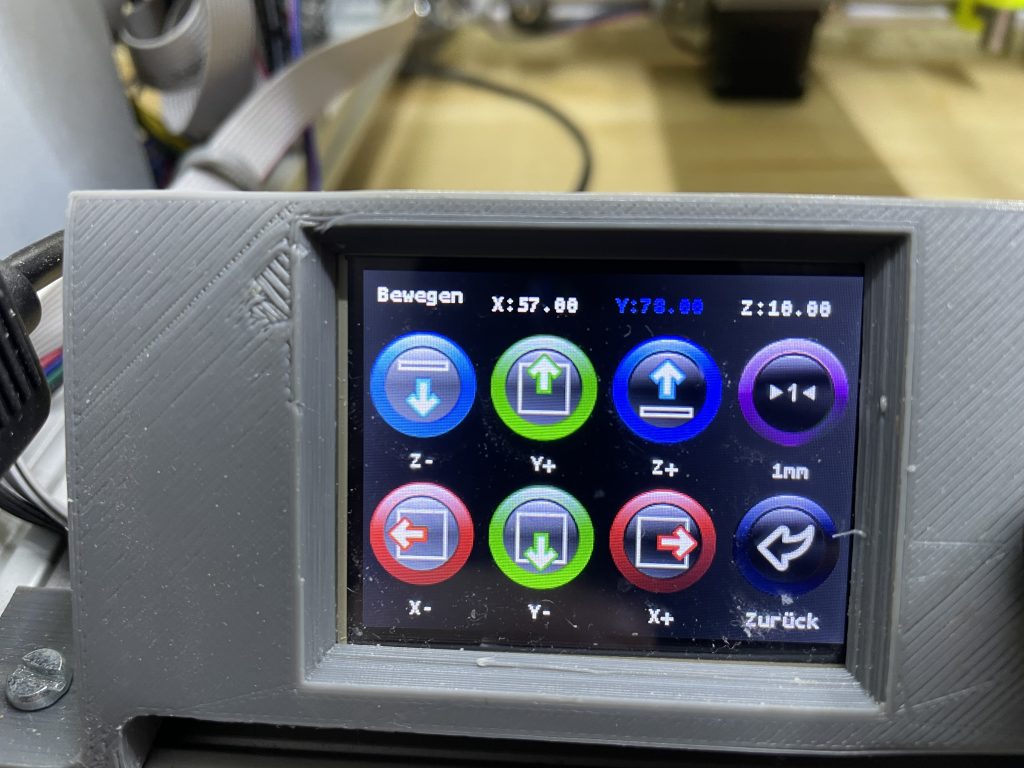
Die Z-Achse so lange in Richtung Düse fahren bis gerade noch ein Stück Papier dazwischen passt / ganz leicht reibt. Gefahren wird über das Display im Menu „bewegen“.
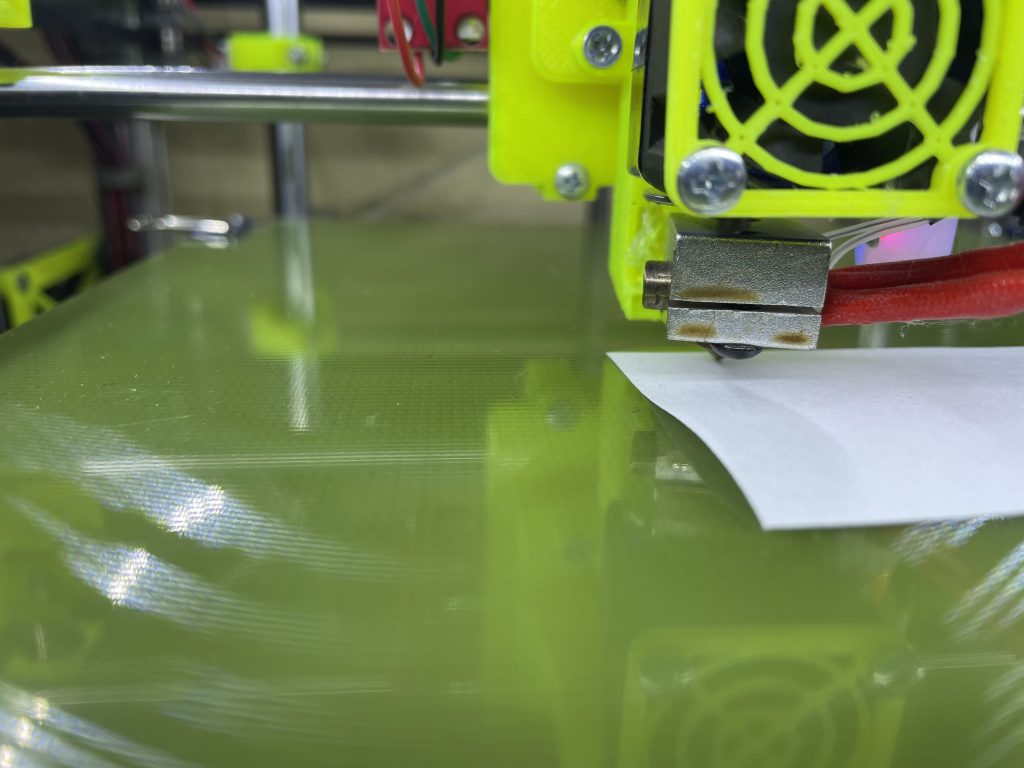
Wurde die optimale Position gefunden, wird im Display oben rechts der Offset angezeigt. Im Bild Z:-1.48.
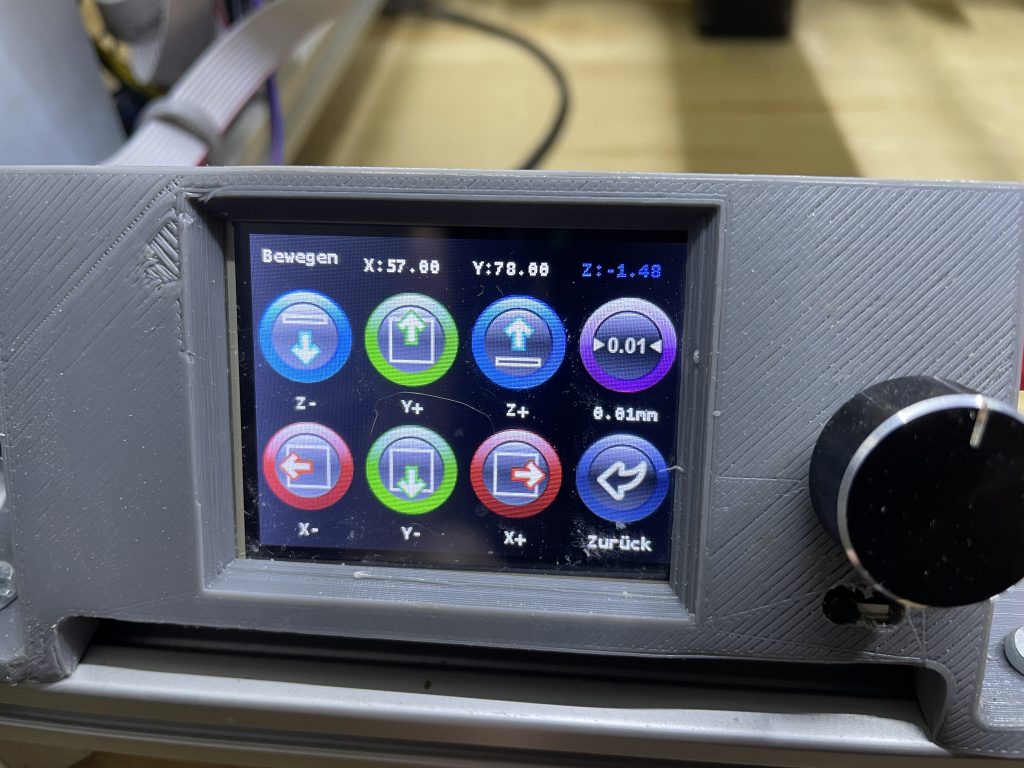
Achtung: Z+ vergrößert den Abstand zwischen der Düse und dem Bett !!!
Im Terminal kann der Offset mit der Eingabe
M851 Z-1.48
M850 Werte im Eprom speichern
gespeichert werden.
Hard und Software
GekkoScience 2pac USB Miner
Raspberry Py 2
Lüfter / Kühlung für Miner
Voraussetzungen
Vorinstalliertes Raspian (Debian) auf SD-Karte mit ssh-Zugang.
Installation nach https://www.bitshopper.de/support/anleitungen/2pac/2pac-inbetriebnahme-linux-raspberry-pi/
Raspian aktualisieren
sudo apt-get update
sudo apt-get upgrade -y
Zusätzliche Pakete
Zusätzliche Pakete installieren um die Abhängigkeiten von CGminer aufzulösen:
sudo apt-get install -y build-essential git autoconf automake libtool pkg-config libcurl4-openssl-dev libudev-dev libusb-1.0-0-dev libncurses5-dev
build-essential – Compiler und Compile Werkzeuge
git – Source Code repository
autoconf – für den Build aus GIT nötig
automake – für frn Build aus GIT nötig
libtool pkg-config – shared library Zugriff für CGMine
pkg-config – Für Build und Kompilierung benötigt
libcurl4-openssl-dev – http connectivity für CGMiner
libudev-dev – USB support für CGMiner
libusb-1.0-0-dev – USB support für CGMiner
libncurses5-dev – Textbasiertes User Interface für CGMiner
CGMiner aus GIT klonen
Verzeichnis erstellen wo der CGMiner rein soll
git clone klont von github den aktuellen cgminer.
mkdir -p mining/2pac
cd mining/2pac
sudo git clone https://github.com/vthoang/cgminer.git
CGMiner kompilieren
Der Parameter –enable-gekko aktiviert die GekkoScience Treiber für Compac und 2Pac Miner.
cd cgminer

sudo CFLAGS="-O2" ./autogen.sh --enable-gekko
sudo make -j 2
Binary testen
Das erzeugte Binary testen. Mit der Option -n werden alle angeschlossenen USB-Miner angezeigt.
./cgminer -n
Weitere Komandozeilenparameter sind z.B.
-D = Debug-Ausgabe aktivieren
-E =
-m =
-n = Alle USB-Geräte anzeigen
-P =
-Q =
-q = Protokollausgabe deaktivieren, Status und Fehler anzeigen
-U = URL
-V = Version anzeigen
-s =
-T =
-O = Benutzername:Passwort
-c = Konfigurationsdatei die geladen werden soll
-h = Hilfe
Inbetriebnahme
Betrieb bis 150MHZ mit Lüfter / Kühlung machbar. Ohne nur bis 100MHZ.
Leistung in GH/s = 0.11 * MHz
cd ~/mining/2pac/cgminer
sudo ./cgminer -o stratum+tcp://stratum.braiins.com:3333 -u hargil.BTC_01 -p anything123 --suggest-diff 32 --gekko-2pac-freq 100
-o = Pooldaten
-u = Benutzername Pool
-p = Passwort Pool
–gekko-2pac-freq =
–suggest-diff = Miner-Schwierigkeit
Konfigurationsdatei
Anlegen und erstellen einer Konfigurationsdatei.
-> Verzeichnis erstellen
-> in das neue Verzeichnis wechseln
-> cgminer.conf erstellen
mkdir -p /home/pi/mining/2pac/config
cd /home/pi/mining/2pac/config
sudo nano cgminer.conf
{
"pools" : [
	{
		"url" : "stratum+tcp://stratum.braiins.com:3333",
		"user" : "hargil.BTC_01",
		"pass" : "anything123"
	}
]
,
"gekko-2pac-freq" : "125",
"kernel-path" : "/usr/local/bin"
}
CGMiner mit Konfigurationsdatei starten
sudo ./cgminer -c /home/pi/mining/2pac/config/cgminer.conf
Autostart
Starten von CGMiner beim Systemstart / Autostart
Als erstes muss im Verzeichnis /etc/init.d/ ein Skript erstellt werden, mittels welchem der CGMiner gestartet wird.
sudo nano /etc/init.d/CGMiner
#! /bin/sh
### BEGIN INIT INFO
# Provides:          scriptname
# Required-Start:    $remote_fs $syslog
# Required-Stop:     $remote_fs $syslog
# Default-Start:     2 3 4 5
# Default-Stop:      0 1 6
# Short-Description: Start daemon at boot time
# Description:       Enable service provided by daemon.
### END INIT INFO

case "$1" in
    start)
        echo "CGMiner wird gestartet"
        # Starte den CGMiner Programm
        /home/pi/mining/2pac/cgminer/cgminer -c /home/pi/mining/2pac/config/cgminer.conf

        # Eine weitere Möglichkeit den Miner zu starten
        # screen -d -m -S cgminer sudo /home/pi/mining/2pac/cgminer/cgminer -c /home/pi/mining/2pac/config/cgminer.conf
        # -d
        # -m
        # -S
        ;;

    stop)
        echo "CGMiner wird beendet"
        # Beende Programm
        killall cgminer
        ;;
    *)
        echo "Benutzt: /etc/init.d/CGMiner {start|stop}"
        exit 1
        ;;
esac

exit 0
Rechte zuweisen
sudo chmod 755 /etc/init.d/CGMiner
Script testen
sudo /etc/init.d/CGMiner start
Scriptaufruf in die Autostartdatei eintragen
sudo update-rc.d CGMiner defaults

sudo update-rc.d -f CGMiner remove
sudo nano /etc/rc.local
#!/bin/sh -e
#
# rc.local
#
# This script is executed at the end of each multiuser runlevel.
# Make sure that the script will "exit 0" on success or any other
# value on error.
#
# In order to enable or disable this script just change the execution
# bits.
#
# By default this script does nothing.

# Print the IP address
_IP=$(hostname -I) || true
if [ "$_IP" ]; then
  printf "My IP address is %s\n" "$_IP"
fi

# CGMiner starten
/etc/init.d/CGMiner start

exit 0
https://wiki.ubuntuusers.de/Screen/
sudo apt-get install screen
screen – Startet den Fenstermanager
| -c dateiname | Konfigurationsfile laden | |
| -d | detach | |
| -h lines | history | Anzahl der History-Linien die angezeigt werden. |
| – ls [match] | ||
| -list | list | wie -ls |
| – m | ignor $STY variable, do create a new screen session | |
| – r [session] | resume | Reatach to a detached screen process |
| -S sitzung | Startet eine neue Sitzung mit dem Namen „sitzung“ | |
| -t title | Set title (window’s name) | |
| -v | version | Zeigt die Programmversion an |
| -wipe [match] | ||
| -x | „attach“ mit einem nicht „detacht“ Screen (multi display mode) | |
| –help | Zeigt einen Hilfebildschirm an |
| 0 – 9 | Springt zum Terminal mit der entsprechenden Nummer; die Nummerierung beginnt bei 0 | |
| ^B b | break | |
| C | clear | Erstellt ein neues, leeres Fenster (terminal) |
| : | colon | |
| copy | ||
| ^D d | detach | Trennen der Verbindung zur aktuellen Sitzung, Sitzung läuft im Hintergrund weiter |
| ^V | disgraph | |
| * | display | |
| : | dumptermcap | |
| F | fit | |
| ^F f | flow | |
| ^I | focus | |
| h | hardcopy | |
| ? | help | Übersicht über Tastaturkürzel / Online-Hilfe |
| { } | history | |
| i | info | |
| K k | kill | Beendet den Screen |
| ^M m | lastmsg | |
| , | license | |
| H | log | Schreibt die Ausgaben des Terminals in ein Logfile mit Namen screenlog.<nummer>; als Nummer wird die Nummer des virtuellen Terminals angehängt. Die Wiederholung des Kommandos beendet das Mitschneiden. |
| L | login | |
| a | meta | |
| M | monitor | |
| n | next | wechselt in das nächste virtuelle Terminal |
| N | number | |
| Q | only | |
| ^A | other | |
| B | pow-break | |
| D | pow-detach | |
| P | previous | wechselt ins vorige virtuelle Terminal |
| \ | quit | Beendet das Programm |
| < | readbuf | |
| ^L l | redisplay | |
| X | remove | |
| = | removebuf | |
| Z | reset | |
| ^C c | screen | Erstellt ein neues, leeres Fenster (terminal) |
| ‚ | select | |
| _ | silence | |
| S | split | |
| ^Z z | suspend | |
| ^T t | time | Zeigt die aktuelle Systemzeit an |
| A | title | Terminalbezeichnung umbenennen |
| ^G | vbel | |
| v | version | Zeigt die Programmversion an |
| W | width | |
| ^R r | wrap | |
| > | writebuf | |
| ^S s | xoff | |
| ^Q q | xon | |
| Wechseln zwischen den einzelnen Fenstere einer Sitzung | ||
| „ | windwoslist | Blendet eine Liste der Terminals ein; mit den Pfeiltasten navigieren Sie in der Liste, mit [Eingabe] wechseln Sie zum Fenster unter der Markierung. |
| W | Blendet für ein paar Sekunden eine Statuszeile am unteren Fensterrand ein, welche die Anzahl der geöffneten Fenster (und deren Namen) anzeigt. | |
Testen ob der CGMiner läuft
mit top, htop oder ps
Beschreibt die Installation von CGminer 4.12.1 GekkoScience auf einem Raspberry Pi 2. Beim CGminer 4.12.1 von „wareck“ handelt es sich um eine speziell für die USB Miner Compac, 2pac, Newpac und CompacF angepasste Version.
Weitere Informationen gibt es bei github.
Hard und Software
GekkoScience CompacF USB Miner
Raspberry Pi 2
Lüfter / Kühlung für Miner
Voraussetzungen
Vorinstalliertes und aktualisiertes Raspian (Debian stretch) auf SD-Karte mit ssh-Zugang.
Zusätzliche Pakete
Zusätzliche Pakete installieren um die Abhängigkeiten von CGminer aufzulösen:
sudo apt-get install build-essential git autoconf automake libtool pkg-config libcurl4-openssl-dev libudev-dev libjansson-dev libncurses5-dev libusb-1.0-0-dev zlib1g-dev -ybuild-essential – Compiler und Compile Werkzeuge
git – Source Code repository
autoconf – für den Build aus GIT nötig
automake – für frn Build aus GIT nötig
libtool pkg-config – shared library Zugriff für CGMine
pkg-config – Für Build und Kompilierung benötigt
libcurl4-openssl-dev – http connectivity für CGMiner
libudev-dev – USB support für CGMiner
libjansson-dev – C-Bibliothek für JSON-Daten
libncurses5-dev – Textbasiertes User Interface für CGMiner
libusb-1.0-0-dev – USB support für CGMiner
zlib1g-dev – Kompressionsbibliothek
CGMiner aus GIT klonen
git clone klont von github den aktuellen CGminer-gekko.
sudo git clone https://github.com/wareck/cgminer-gekko.gitCGMiner kompilieren
Der Parameter –enable-gekko aktiviert die GekkoScience Treiber.
cd cgminer-gekko
sudo usermod -a -G dialout,plugdev $USER
sudo cp 01-cgminer.rules /etc/udev/rules.d/
sudo CFLAGS="-O2 -march=native" ./autogen.sh
sudo ./configure --enable-gekko
make
sudo make install
Binary testen
Das erzeugte Binary testen. Mit der Option -n werden alle angeschlossenen USB-Miner angezeigt.
./cgminer -nInbetriebnahme
sudo ./cgminer -o stratum+tcp://stratum.braiins.com:3333 -u hargil.BTC_02 -p anything123 --suggest-diff 32 --gekko-compacf-freq 250weitere mögliche Gekko-Parameter
  --gekko-compac-freq <clock>   Chip clock speed (MHz) default is 200 Mhz
  --gekko-2pac-freq <clock> Chip clock speed (Mhz) default is 150 Mhz
  --gekko-newpac-freq <clock> Chip clock speed (Mhz) default is 150 Mhz
  --gekko-compacf-freq <clock>
  --gekko-r606-freq <clock> Set GekkoScience Terminus R606 frequency in MHz, range 50-900 (default: 550)
  --gekko-terminus-detect Detect GekkoScience Terminus BM1384
--suggest-diff <value> Limit diff for starting mine default is 32Anmeldung
User: hargil
Passwort: hargil
Zugriff mit Putty
aktuelle IP: 192.168.1.11 Port 22
Name im Netzwerk: openhabian
User:
Passwort:
openHAB – Konfiguration
Die Konfigruartion von OpenHAB wird mit folgendem Befehl aufgerufen:
sudo openhabian-config

Standard Benutzer und Passwort
Benutzername: openhabian
Passwort: openhabian
00 About openHABian
01 Select Branch
02 Upgrade System
03 Install openHAB
04 Import config
10 Apply Improvements
20 Optional Components
30 System Settings
-> 34 Change password
Change password for Samba, openHAB Console or the system user
-> 39 Move root to USB
Move the system root from the SD card to a USB device (SSD or stick)
40 openHAB Related
50 Backup/Restore
-> 50 Backup openHAB config
Backups werden im Ordner /var/lib/openhab/backups/ abgelegt. Das Backup kann dann mit einem FTP-Programm wie z.B. WinSCP auf dem lokalen Rechner gesichert werden.
-> 51 Restore an openHAB config
Backup aus dem Ordner /var/lib/openhab/backups/ zurück spielen.
-> Restore text only config
-> 52 Amanda System Backup
-> 53 Setup SD mirroring
-> Remove SD mirroring
-> 54 Raw copy SD
-> 55 Sync SD
Die openHAB config kann mit
sudo nano /etc/default/openhab
bearbeitet werden
openHAB – Dienst stoppen, starten und neustarten:
sudo systemctl stop openhab.service
sudo systemctl start openhab.service
sudo systemctl restart openhab.service
Dokumentation Konsole
Die Konsole vom openHAB wird gestartet mit
openhab-cli console
Benutzer: openhab
Passwort: habopen
Über die Konsole können nützliche Informationen abgefragt werden. z.B.
openhab-cli info
Zeigt Informationen zur installierten Distribution an.
Schnittstelle auf Router umstellen:
Gira 2167 00/100
IP Adresse: 192.168.1.2 Port 3671
Multicast-Adr.: 224.0.23.12 Port 3671
Hier werde ich beschreiben wie ich mit dem Hypercube drucke.
Dateien zum Drucken werden entweder mit OpenSCAD erstellt oder von z.B. www.thingiverse.com oder einer anderen Quelle geladen. Die Datei sollte im Format .stl sein.
Die Datei wird dann im Programm Repetier-Host geladen und weiter bearbeitet.
Repetier-Host -> Datei -> öffnen -> .stl-Datei auswählen

Die geladene Datei wird mit der CuraEngine geslicet, also in ein für den Drucker nutzbare Format übersetzt. Was an der CuraEngine alles eingestellt werden kann und wie diese funktioniert habe ich im Beitrag „3D-Drucker – CuraEngine“ beschrieben. Die mit dem Slicer erzeugte Datei wird nun auf einen USB-Stick gespeichert.
Der Drucker wird am verbauten (umgebauten) PC-Netzteil eingeschaltet. Als sobald das Startmenu erscheint, ist der Drucker startklar.
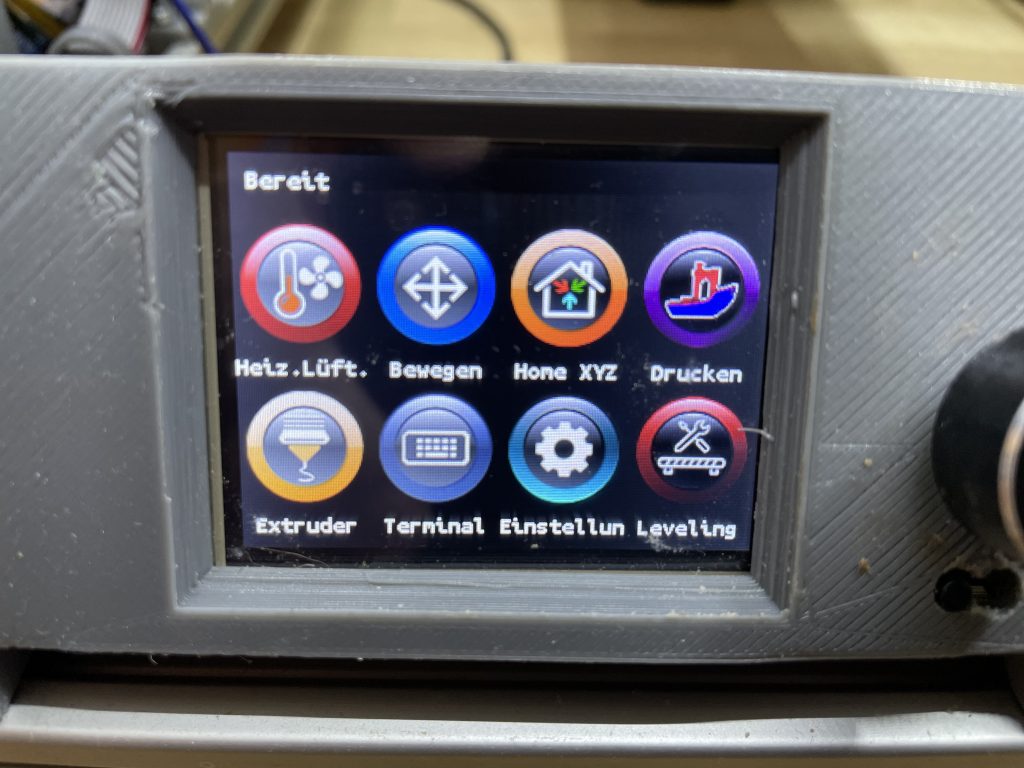
Das Menu zum Bedleveling ist vom Hauptmenu aus über den Button „Leveling“ oder „ABL“ erreichbar.
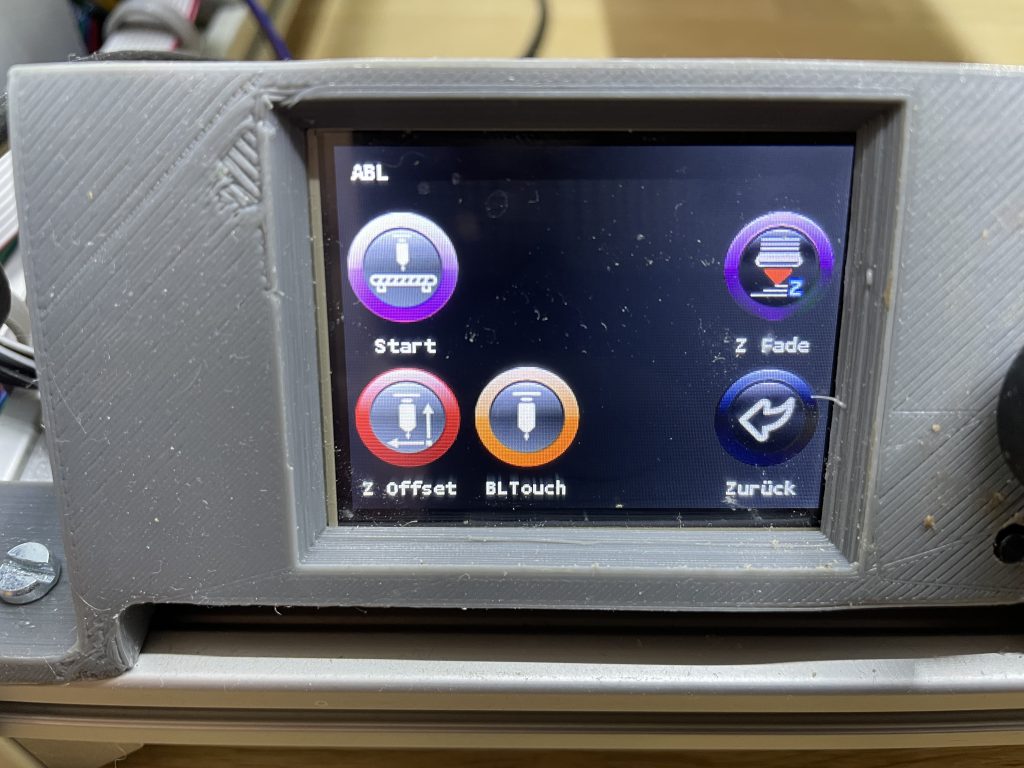
[Start] Startet das Leveling
[Z Offset] Offset von Düsenspitze zum BL-Touch in der Z-Achse einstellen
[BLTouch] BL-Tocuh bedienen
[Z Fade]
Der Offset zwischen Düse (Nozzle) und dem BL-Touch (Sensor) ist in der Marlin Firmware 2.0.x in der Configuration.h fest hinterlegt. Zum jetzigen Zeitpunkt war der Offset 1.95mm. Der Offset kann sich durch abreiten am Drucker verändern und sollte ab und zu überprüft und entsprechend angepasst werden.
 * Nozzle-to-Probe offsets { X, Y, Z }
...
#define NOZZLE_TO_PROBE_OFFSET { 28, 12, -1.95 }…
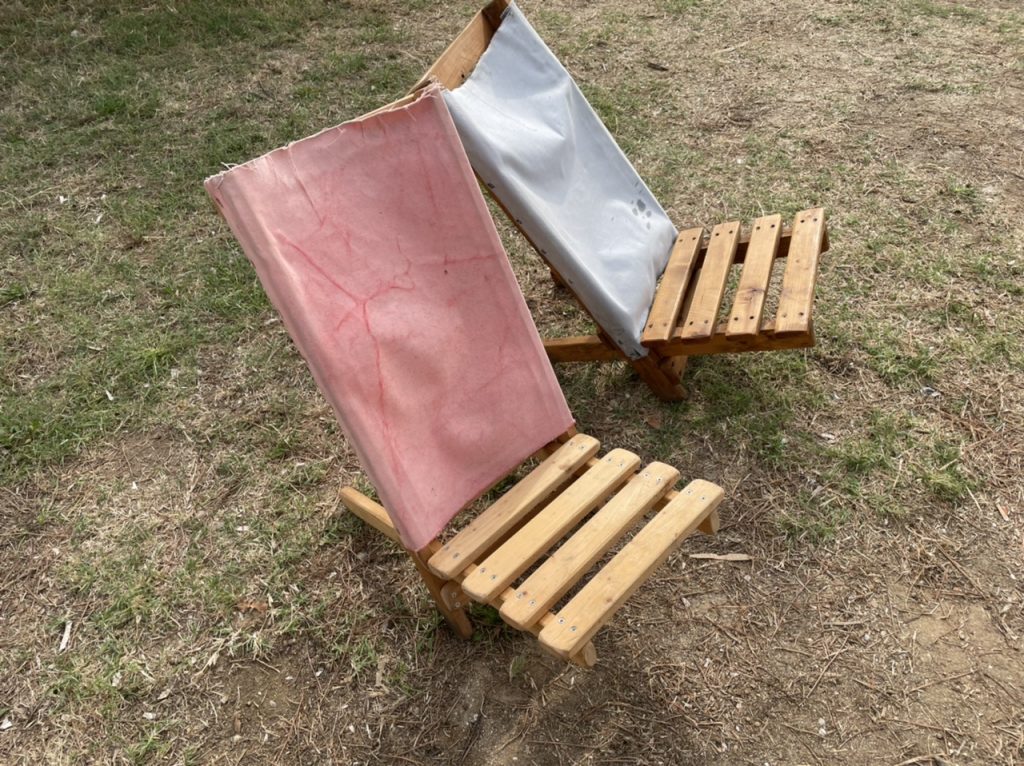
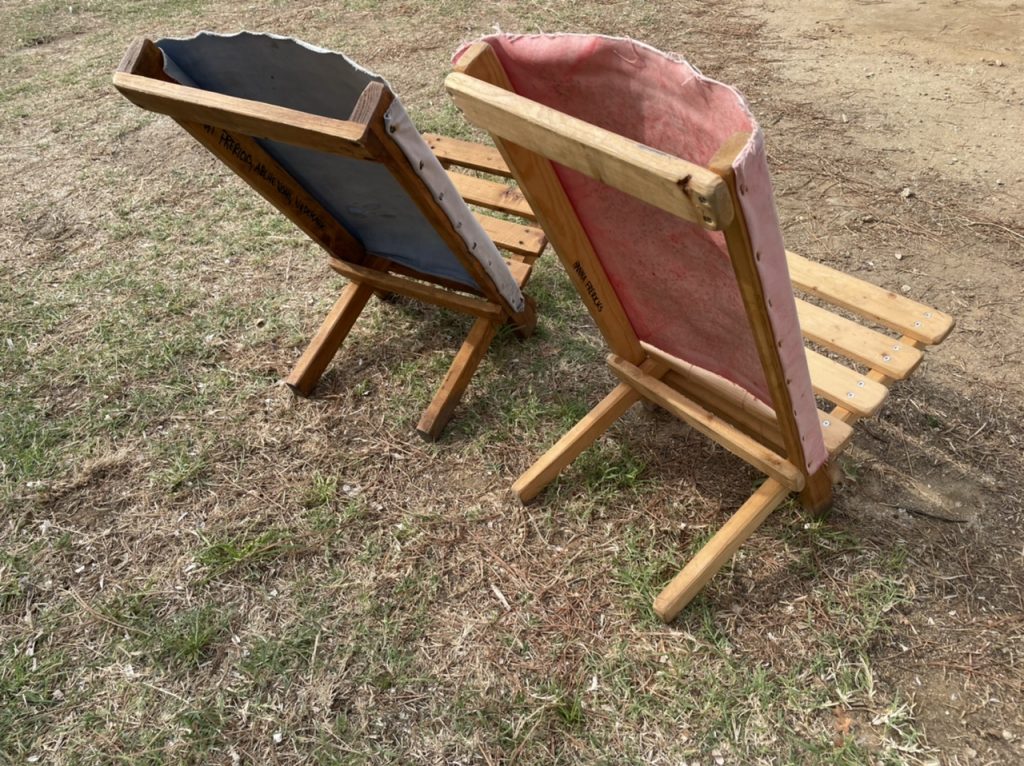
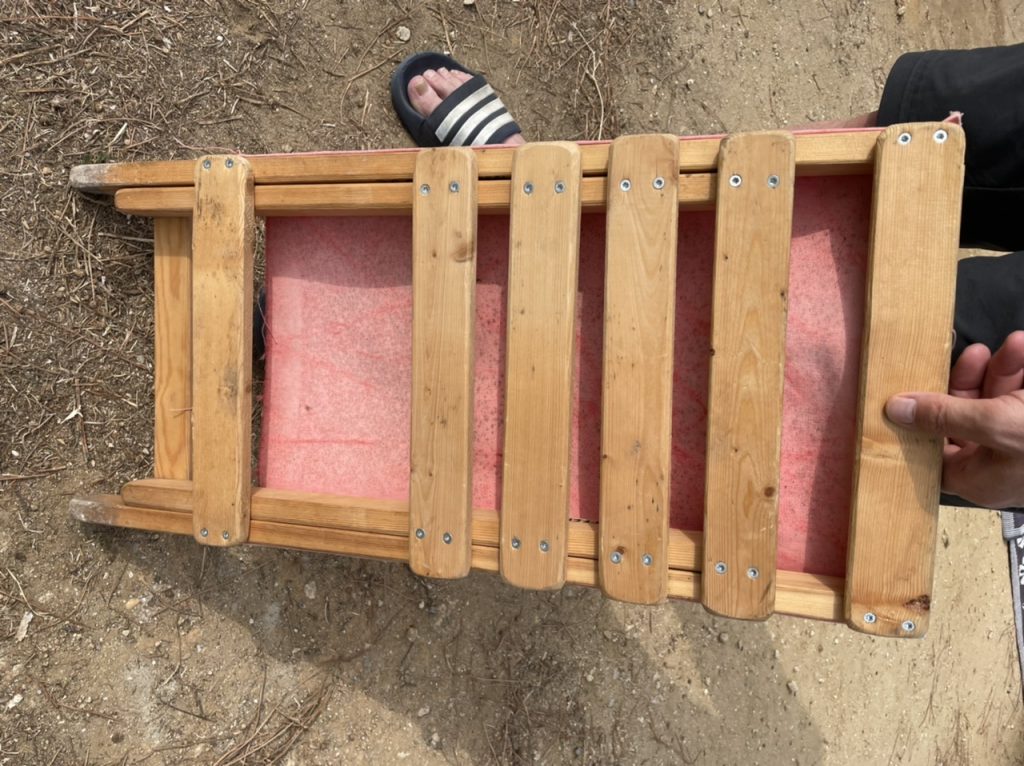
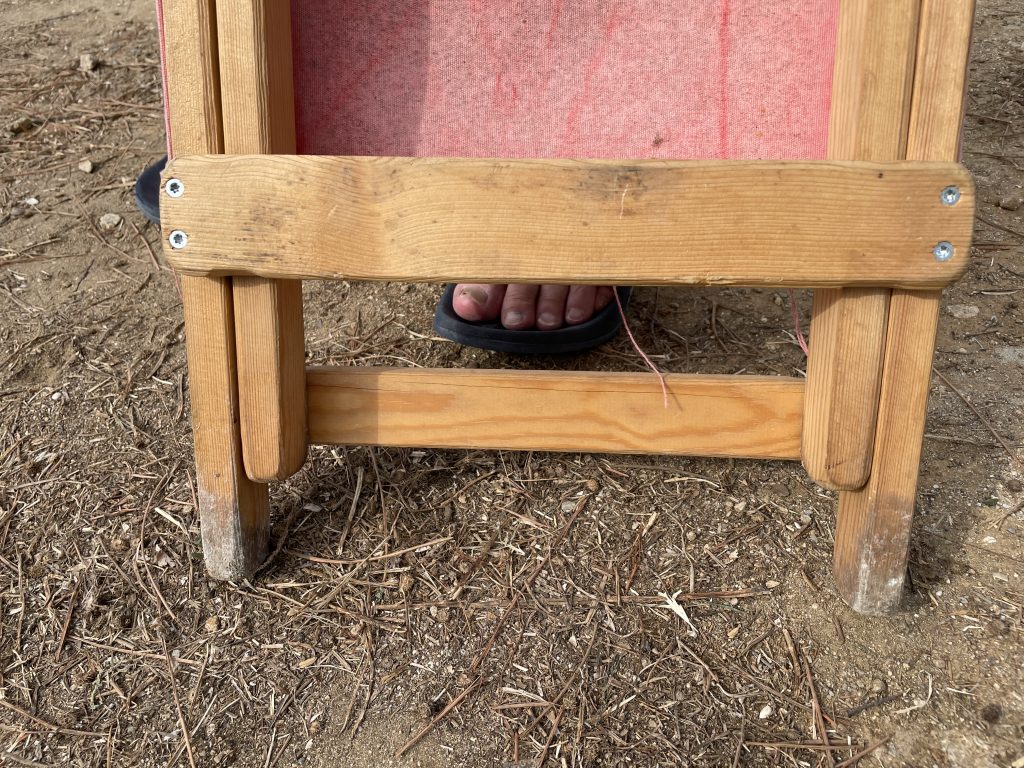
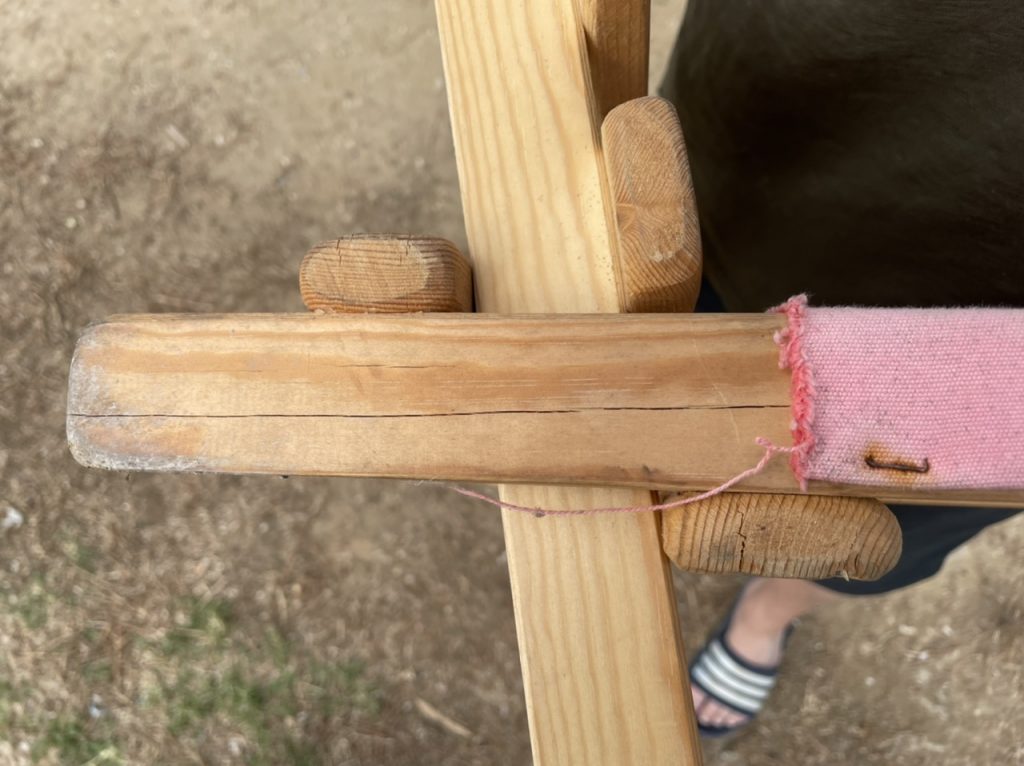
Auf dem Campingplatz in Port Grimaud habe ich folgenden Stuhl gesehen. Zu dem Stuhl sind im Internet verschiedenen Bauanleitungen unter dem Begriff „Schwedenstuhl“ zu finden.