22.03 –
Autor: Harry Gilbert
CFDs traden
Sei geduldig
Warte mit dem ein- und aussteigen, bis der Trade reif für dich ist. Nicht gleich im ersten, vermeintlich besten Moment handeln. Warte bis du dir sicher bist. Den einen oder anderen Kursverlauf must du einfach aushalten und durchstehen.
Ein- und Ausstieg finden
Finde den richtigen Ein- und Ausstieg in einen Trade. Schau dir die Trends an, analysiere den Trend und gehe Long wenn du meinst es ist der richtige Tiefpunkt, gehe Short, wenn du meinst es ist der richtige Hochpunkt. Sei auch hier geduldig und warte ab.
Mit dem Trend handeln
Versuch immer mit dem Trend zu handeln. Schau den Trend an und analysiere diesen. Nutze Hilfmittel wie Linien oder Bänder, Kanäle. Der Trend ist auch vom Zeitfaktor – (der Einminutentrend sieht anders aus als der Eintagestrend !!!) abhängig.
Raspberry PI – SSH
Mein Raspberry PI 2 soll als Bridge eingesetzt werden.
Hab ne neue SD-Karte 8GB mit dem SDFormater formatiert.
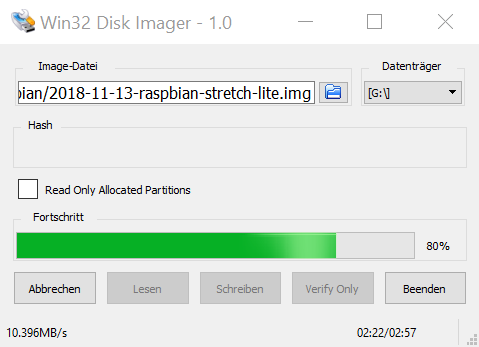
Dann hab ich das aktuelle Raspian-Image 2018-11-13-raspian-stretch-lite mit Win32DiskImager auf die SD-Karte geschrieben.
Auf der SD-Karte im Verzeichnis „boot“ eine leere Datei mit dem Namen „ssh“ erstellt. Damit wird einmalig der Zugriff per SSH möglich.
Raspberry angeschlossen und in der Fritzbox nachgeschaut ob er im Netzwerk ist – 192.168.1.130.
Nun kann mit der Software Putty auf den Raspberry per SSH zugegriffen werden.
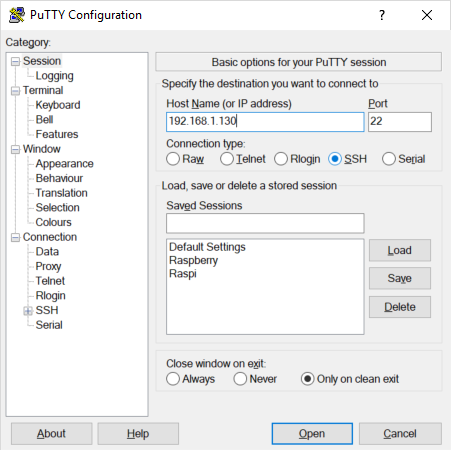
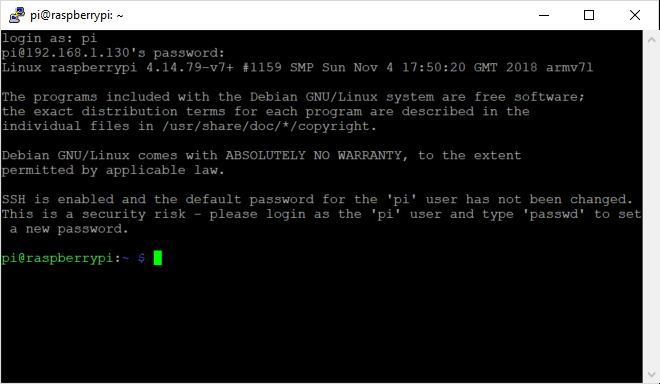
Benutzer (login as): pi
Passwort: raspberry
Das Passwort kann mit sudo passwd geändert werden
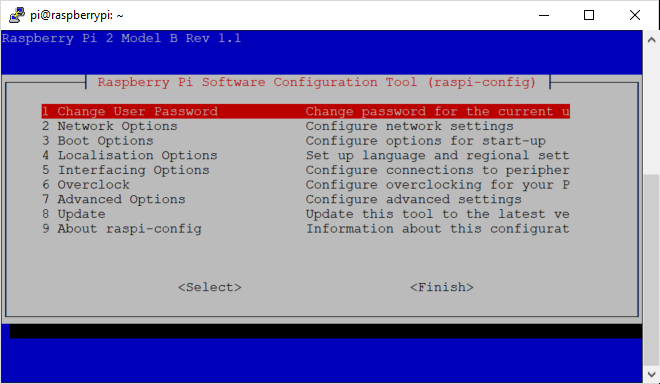
Damit SSH dauerhaft zur Verfügung steht muss es aktiviert werden. die geht mit „sudo raspi-config“
UPDATEN
Nun soll der Raspberry mit „sudo apt-get update“ auf den aktuellen Stand gebracht werden.
Freier Speicherplatz wird mit
Mit „sudo apt-get upgrade“ werden die neuen Pakete installiert.
Raspberry neu starten mit „sudo reboot“
Stecker und Buchse
Da ich mir jedes mal den Wolf suche …
Stecker an den LIPO-Akkus
Über den XT60 Buchse und Stecker wird die Leistung von und zum Akku übertragen
Über den JST-XH können die Einzelspannungen der Zellen abgegriffen werdem
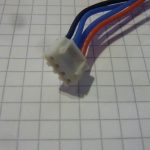
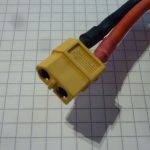
Stecker an den Flugsteuerungen, ESCs, Servos
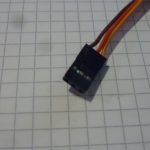
Stecker und Buchsen an FCs

EMAX Simon Series 12A
EMAX Simon 12A mit BLHeli flashen
BLHeli ESCs kann man in zwei Hardwarevarianten, unterschieden durch die MCUs von SiLabs und Atmel, unterteilen. Die Programmieradapter für die beiden Hardwarevarianten sind teilweise unterschiedlich.
Beide ESC-Varianten unterstützen Bootloader. Ein Bootloader ist ein kleiner Teil der ESC-Firmware, welche das Updaten und Parametrieren der ESCs über die Signalleitung zulassen.
Alle Versionen der Atmel-ESC unterstützen Bootloader, Bootloader sind aber nicht in allen ESC installiert. Es gibt zwei Versionen der Atmel-Bootloader, eine SimonK- und eiine BLHeli-Version. Die beiden Versionen stellen unterschiedliche Anforderungen an den Programieradapter.
SiLab Firmware Versionen ab Rev 13.2 und neuer unterstützen Bootloader und sind grundsätzlich Teil der Firmware – bedeutet alle ESCs ab Rev. 13.2 haben einen Bootloader. Vor der Rev 13.2 hatten die ESCs keinen Bootloader. SiLab ESCs untersttützen nur den BLHeli-bootloader.
Unfortunately there are also other hardware differences among ESCs. Often SiLabs ESCs have a resistor on the signal input, and due to this resistor some programming sticks can not be used. Also, some Atmel ESCs have a transistor based inverter on the input, and a bootloader can not be used with these ESCs.
This document describes some of the more common methods and adapters, but is not an exhaustive list on connection options.
A special note on the 4-way interface (4w-if). This is a code for the Arduino and various programming boxes that is very versatile.
4-way interface (4w-if) können verwendet werden für
– SiLab initial flash over C2 interface
– SiLab BLHeli bootloader interface
– Atmel BLHeli bootloader interface
– Atmel SimonK bootloader interface
Original – Programming adapers for BLHeli –
- Vorbereitung ESC
– ESC auspacken, Schrumpfschlauch entfernen
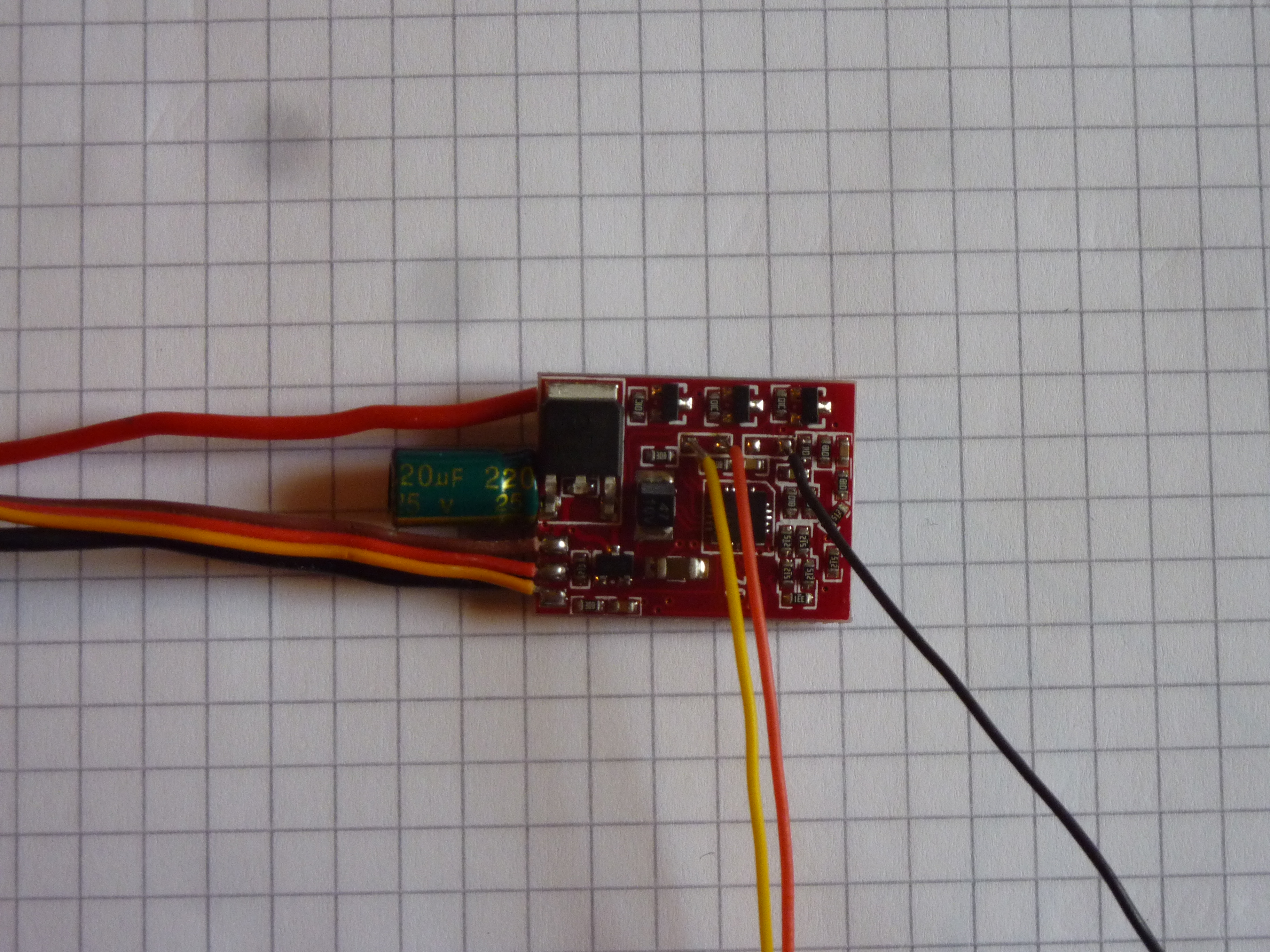
Im Bild ist ein EMAX Simon 12A ESC
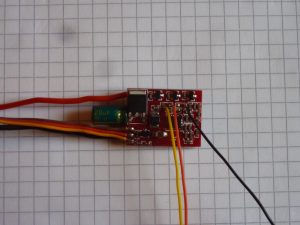
– Adern an die Lötpads anbringen.
schwarz = GND
leer = VCC
rot = C2CK (PD3)
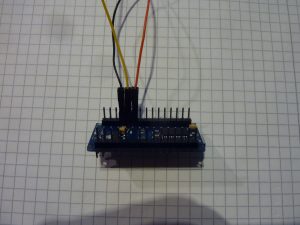
gelb = C2D (PD2) - Arduino vorbereiten
Arduino Nano99999999
- Software
BLHeli herunter laden
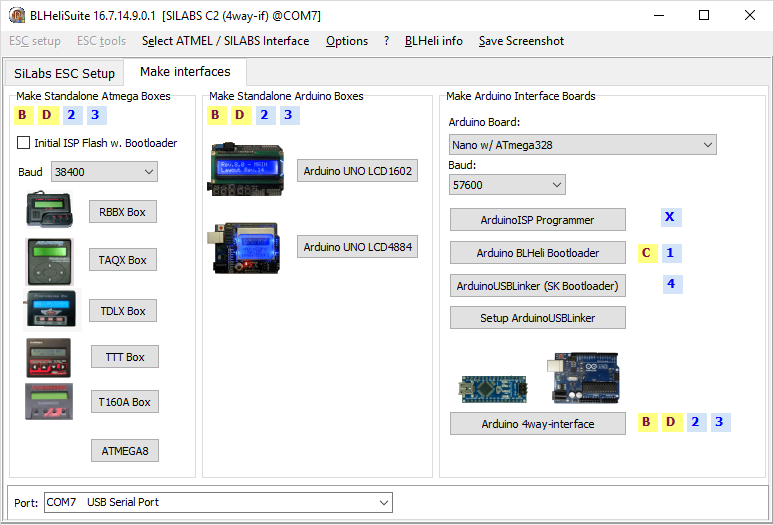
Aktuelle Version - Aus dem Arduino NANO ein Interface machen
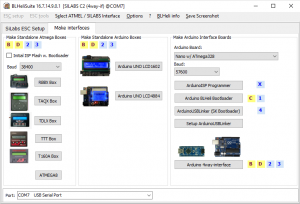
– USB-Port einstellen
– Arduino Board „Nano w/ATmega328“ auswählen
– Arduino 4-way-interface anklicken
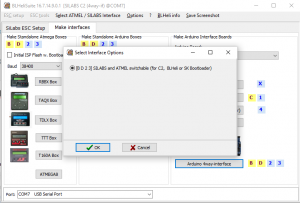
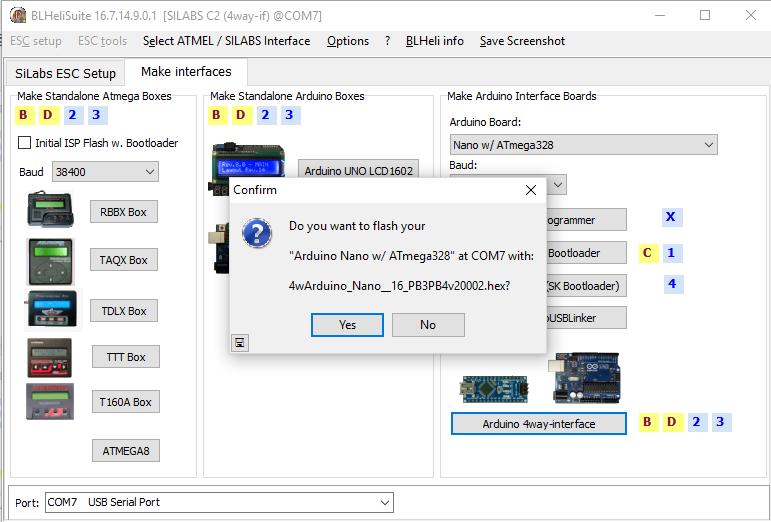
– OK anklicken
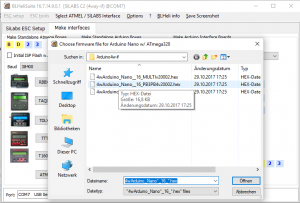
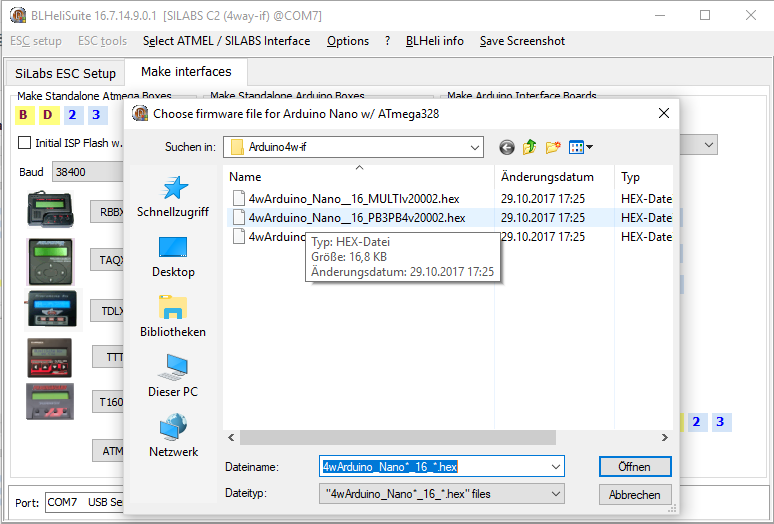
– 4wArduino_Nano__16_PD3PD2v20002.hex auswählen und öffnen
Der Dateiname gibt an auf welchen Pins die Schnittstellenleitungen liegen.
4w = 4way Interface
Arduino_Nano
16 = ???
PD3 = C2CK
PD2 = C2D
V20002 = Hex-Datei-Version
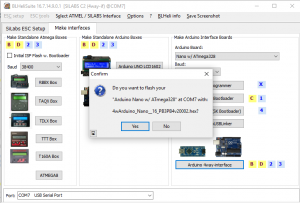
– mit yes bestätigen- Im letzten Bildschirm, wenn alle geklappt hat, noch mal mit OK bestätigen - ESC flashen
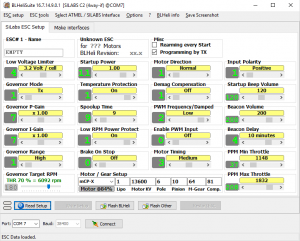
– USB-Port einstellen
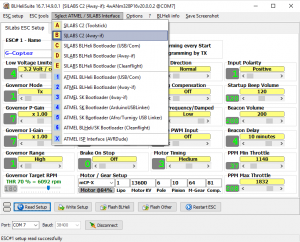
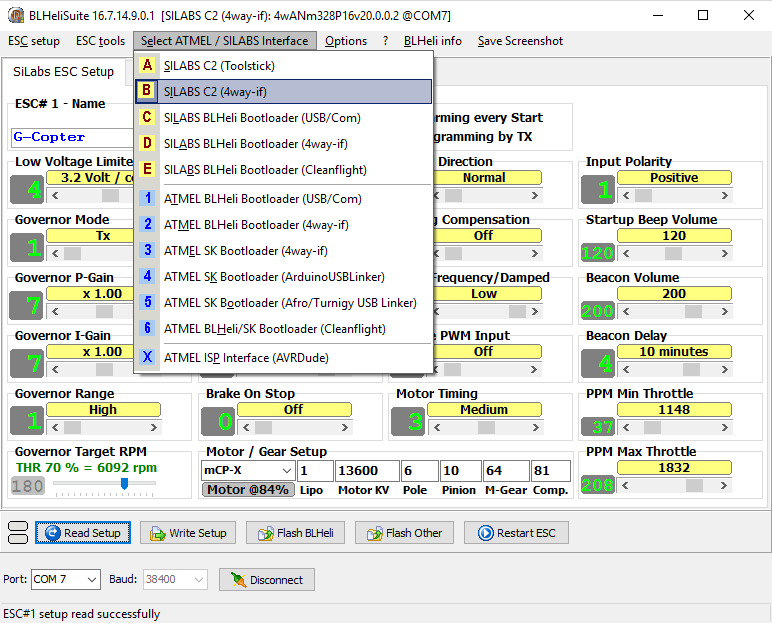
– SILAB Interface B auswählen
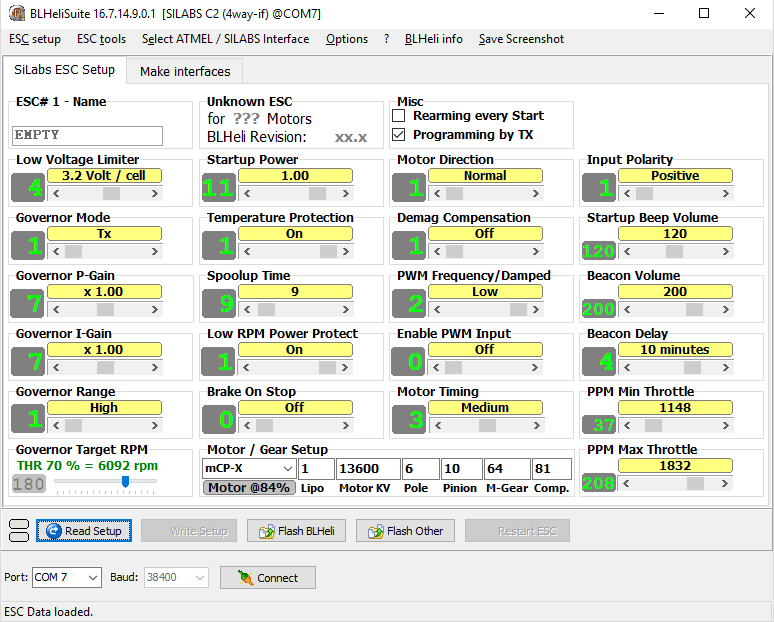
– Flash BL Heli anklicken
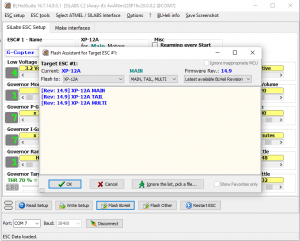
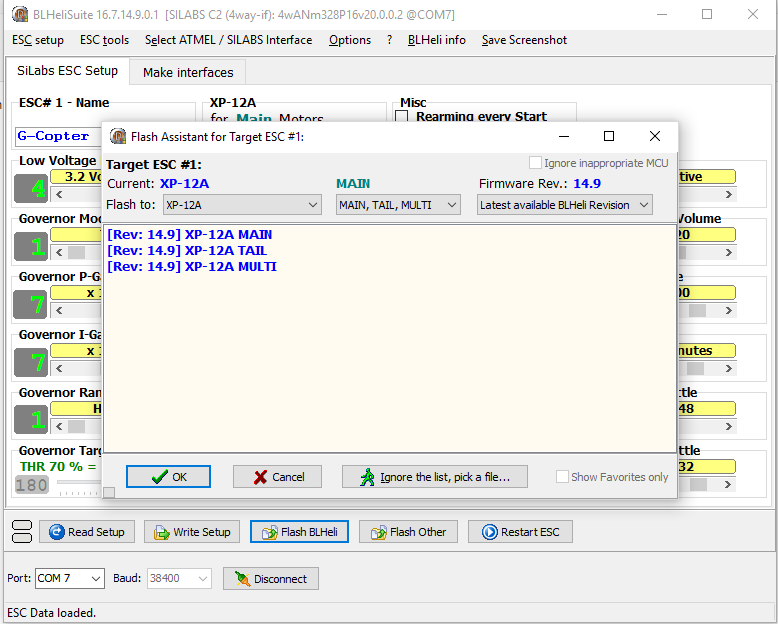
– Flash to auf XP-12A einstellen
– XP-12 MULTI auswählen
MAIN – Helikopter Hauptrotor
TAIL – Helikopter Heck
MULTI – für Einsatz im Multicopter
– OK anklicken
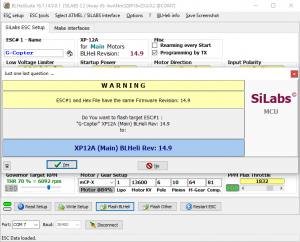
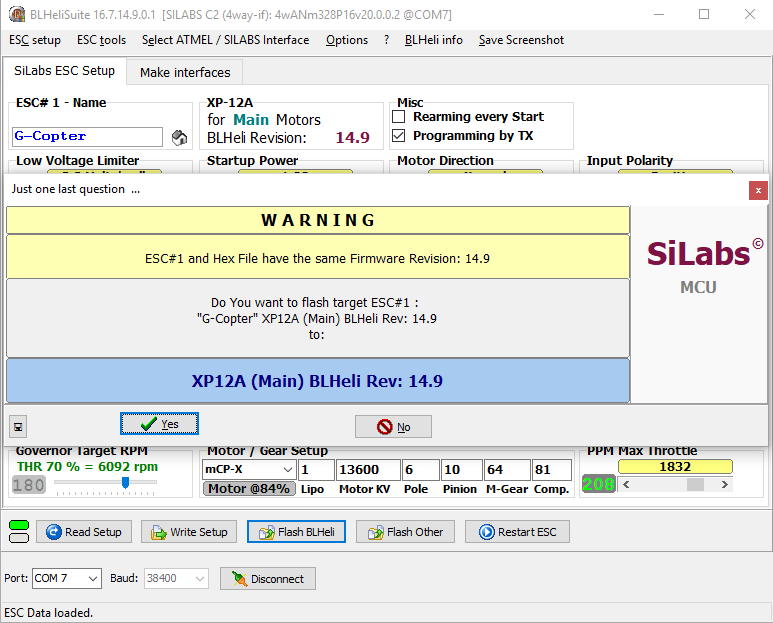
– Warnung mit YES bestätigen
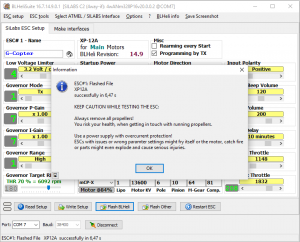
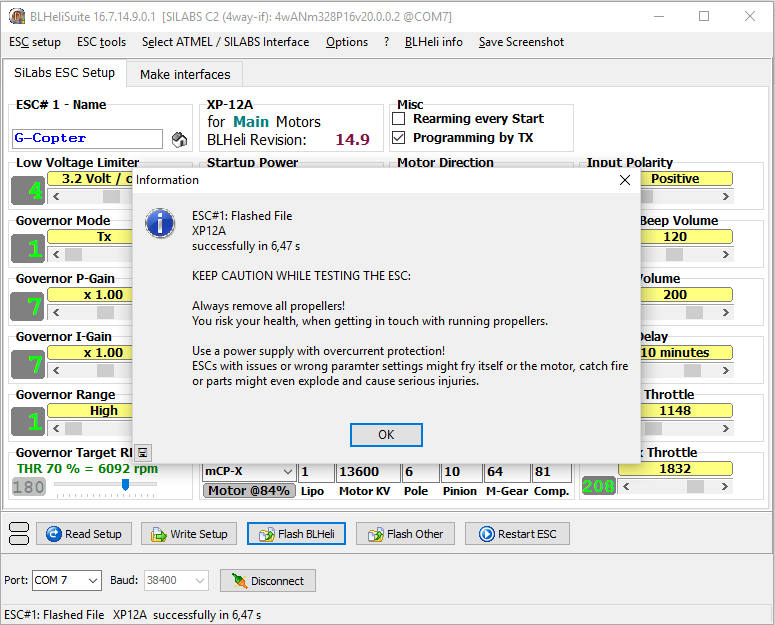
– Information mit OK bestätigen


QAV250 in Gelb
Der neongelbe QAV 250 / ZMR250:
Rahmen:
Gedruckter ZMR250 Rahmen in neongelb
Motoren:
crazepony DX2205 2300KV
ESC’s:
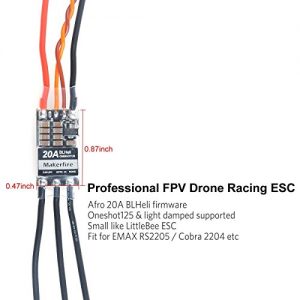
Makerfire 20A
BLHeli
Oneshot125
2-4S Lipo
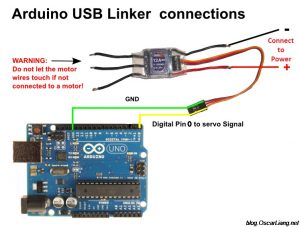
Mit Arduino Uno BLHeli-ESC flashen
ECS – Motorregler
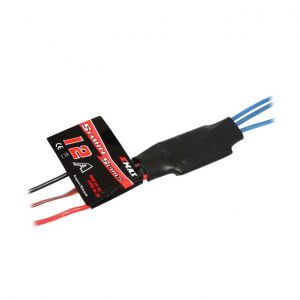
EMAX Simon Series 12A für Multirotor
Multicopter Professional
Yinyanmodel.LTD
www.emaxmodel.com
made in China
| Input Voltage | 1-3s Lipo |
| BEC Output | linear mode BEC 1A |
| Weight | 8 g |
| Firmware | Simon |
EMAX User Instruction for SimonK Series ESC
makerfire 20A BLHeli
3D Drucker – neues RAMPS 1.4 Board
Da am vorhandenen Ramps 1.4 Board der MosFet für das Heizbett defekt ist. habe ich gleich ein neues Set bestehend aus
1 x Arduino MEGA 2560 R3 kompatibles Board
1 x Ramps 1.4 Board
5 x A4988 Schrittmotorentreiber
1 x 12864 LCD Controller
bei Roboter-Bausatz.de bestellt.
Mähroboter – Induktionsschleife
In den Mähroboter aus dem 3D-Drucker möchte ich versuchen die Induktionschleifenerkennung des ArduMowers nachbauen und in den 3D-Mähroboter einzubauen.
Zur Seite bei Ardumower geht es hier
Weitere Informationen gibt es bei
Begrenzungsschleife – Induktionsschleife
Hierzu habe ich bei marotronics.de folgende Teile bestellt:
2 x Schleifenempfänger Kit
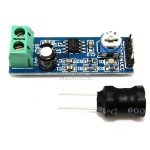 1 x LM386 Audio Verstärkermodul
LM386 Audio-Verstärker-Modul mit 200-fach Verstärkung
Schaltplan Verstärkermodul
Datenblatt LM386
1 x Empfänger Spule
150mH
1 x Perimeter Sender Board mit Platinen Zubehör
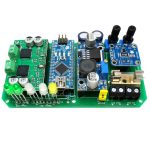 Perimeter Sender Board (Prototyp) mit Platinen Zubehör
1 x Arduino Nano
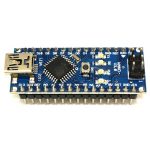 Arduino IDE-kompatibeles Board
100% kompatibel mit Arduino Nano V3.0 ATmega328P-AU
Microcontroller ATmega328P-AU
ATmega328 Microcontroller
1 x Motortreiber
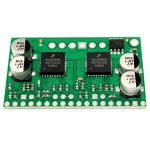 Der Pololu Dual MC33926 Motor Treiber ist für Spannungen von 5 … 28V geeignet und für eine Dauerbelastung von 3A (Spitzenbelastung 5A) ausgelegt. Zwei Kanäle können unabhängig von einander angesteuert werden.
Weitere Merkmale:
Überstromschutz
Stromsensoren
für den Arduino Einsatz geeignet
1 x INA169 Analog DC Current Sensor Breakout – 60V 2,5A / 5A
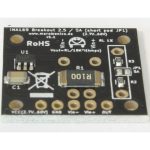 Der Ina 169 Stromsensor ist ein Modul womit man Ströme in ein Bereich bis 5A messen kann. Zusätzlich zu anderen Strommodulen lässt sich der Messbereich durch schließen einer Lötbrücke auf 2,5 A anpassen. Auch andere Messbereiche sind möglich da die Option besteht einen eigenen Widerstand anstelle der 2 SMD Widerstände einzulöten. Das Modul kann mit Spannungen bis 60V DC arbeiten. Mit diesem Stromsensor ist es möglich auch kleine Ströme zuverlässig zu messen ohne das deren Messwerte groß voneinander abweichen.
Das ist auch der Grund weshalb er in den Ardumower Projekt verwendet wird. Auf der Platine 1.2 und 1.3 wird er verwendet um den Ladestrom zu überwachen und bei Bedarf die Ladung auch zu beenden.
Ebenso findet der INA169 Stromsensor Verwendung in den Perimeter bzw. Schleifensender. Dort sorgt er dafür das wenn der Ardumower sich in der Ladestation befindet die Begrenzungsschleife abgeschaltet wird um Energie zu sparen.
1 x DC-DC Spannungsregler LM2596S Step-Down Regler einstellbar
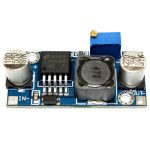
Daten:
- Eingangsspannung: 4.5-35V
- Ausgangsspannung: 1.5-35V (einstellbar)
- Ausgangsstrom: Nennstrom ist 2A, 3A max (zusätzlicher Kühlkörper erforderlich)
- Wirkungsgrad: bis zu 92% (Ausgangsspannung höher, je höher die Leistungsfähigkeit)
- Schaltfrequenz: 150kHz
- Gleichrichter: Non-Synchrongleichrichtung
- Modul-Eigenschaften: Nicht isolierte Abwärtsmodul (Buck)
- Betriebstemperatur: Industrieller Grad (-40 bis +85) (Ausgangsleistung 10W oder weniger)
- Volllast Temperaturanstieg: 40
- Laständerung: ± 0,5%
- Spannungsregelung: ± 2,5%
- Geschwindigkeit der dynamischen Resonanz: 5% 200uS
- Größe: ca. 43 * 20 * 14mm (L * W * H)
Konstante Ausgangsströme von 2 – 3 A erfordern auf der Unterseite der Platine ein kleinen (Finger-)Kühlkörper der unterhalb des IC aufgeklebt werden muss.
Weitere Informationen zu den einzelnen Boards gibt es im Shop von marotronics.de – Link ist auf den Bildern.